您现在的位置是:网站首页> 编程资料编程资料
纯净安装 Win11 Build 25140预览版 ISO 官方镜像下载_windows11_Windows系列_操作系统_
 2024-01-10
344人已围观
2024-01-10
344人已围观
简介 纯净安装 Win11 Build 25140预览版 ISO 官方镜像下载_windows11_Windows系列_操作系统_
今天微软面向 Dev 频道发布了 Windows 11 Insider Preview Build 25140,此版本包括一组很好的修复程序,可改善 Windows 最新预览版本上的整体体验。另外微软官方还发布了最新的 Windows 11 Build 25140 ISO 系统镜像下载。
你现在可以从 Windows Insider Preview 下载页面下载 Windows 11 Insider Preview 官方 ISO 镜像,供收藏使用。
用户使用最新的 Dev 频道 ISO 镜像从 Build 22000.xxx 或更早的版本升级到较新的 Dev 频道版本,可能会收到以下警告信息。“你试图安装的构建版本是 Flight Signed。要继续安装,请启用 Flight Signed。如果你收到这个消息,请按下启用按钮,重新启动电脑,然后重新尝试更新。”
用户可以使用这些 Windows 11 ISO 来进行纯净安装或原地升级。当你通过新的 ISO 镜像安装 Windows 11 系统时,你可以查看全新的 Windows 11 设置体验。
玩转 Windows 11/10 系统盘镜像四板斧:
・下载 ISO 后,可以用软媒魔方中的软媒文件大师(点此下载)来获取 SHA1、MD5、CRC 等校验值,确保下载的是原版镜像,不给木马病毒留机会;
・软媒魔方中的软媒 U 盘启动(点此下载)可以把 ISO 制作成启动 U 盘来进行安装,既省去了刻盘的麻烦,还可以随手分享给小伙伴;
・软媒魔方中的软媒虚拟光驱(点此下载),可以把 ISO 镜像直接虚拟成一个光驱,方便您直接运行安装。
・软媒魔方中的软媒硬盘装机(点此下载),可以轻松安装 Win7、Win8、Win8.1、Win10、Win11 等单多系统,一键完成,仅需 30 秒!
如何下载 Windows 11 ISO 镜像
要下载 Windows 11 ISO 镜像,请按照以下步骤进行。
在这里注册或登录 Windows Insider 项目。
前往微软网站的下载页面。
点击“选择版本”。
选择 Windows 11 Insider Preview (Dev Channel)- Build 25140
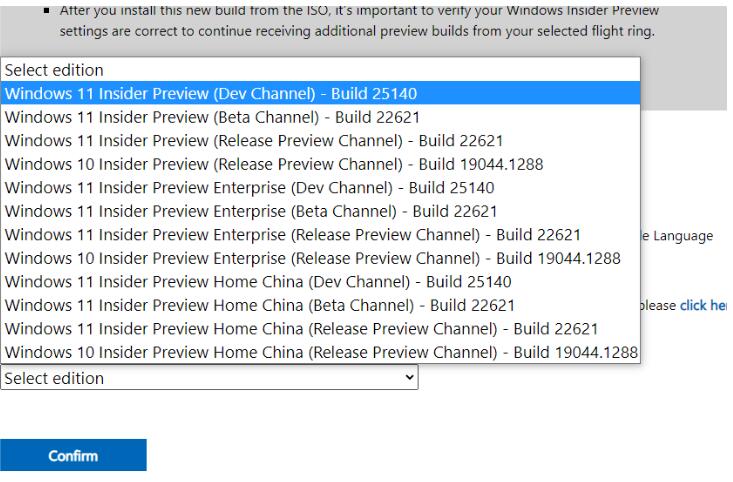
选择语言(确保改进在“设置”应用 > 语言中给出的语言)。
选择“64 位下载”。
如果你正确按照上述步骤操作,ISO 镜像文件将在浏览器中开始下载,不过该链接将在 24 小时后失效。
以上便是小编为大家带来的 Win11 Build 25140 ISO镜像下载全部内容,希望对大家有所帮助,更多相关内容请继续关注。
相关内容
- 天天富翁第一名骰子正式上线 土豪金骰子详解_手机游戏_游戏攻略_
- 去吧皮卡丘怎么下阵 精灵怎么卸下_手机游戏_游戏攻略_
- 去吧皮卡丘新版异星战场攻略_手机游戏_游戏攻略_
- 锁链战记圣王女尤莉安娜好不好 圣王女尤莉安娜属性技能介绍_手机游戏_游戏攻略_
- 去吧皮卡丘极限闪避流攻略详解_手机游戏_游戏攻略_
- 海岛奇兵10月11日恐怖博士岛 11日恐怖博士岛1-20阶段通关技巧分享_手机游戏_游戏攻略_
- 去吧皮卡丘快速赚金币方法介绍_手机游戏_游戏攻略_
- 去吧皮卡丘最实用的组合F4介绍_手机游戏_游戏攻略_
- 去吧皮卡丘快速提升战斗力方法介绍_手机游戏_游戏攻略_
- 天天飞车IOS更新大庆典 大量好礼免费领介绍_手机游戏_游戏攻略_