您现在的位置是:网站首页> 编程资料编程资料
Win10资源管理器删除不了文件怎么办_windows10_Windows系列_操作系统_
 2023-02-20
737人已围观
2023-02-20
737人已围观
简介 Win10资源管理器删除不了文件怎么办_windows10_Windows系列_操作系统_
资源管理器是一个很好用的功能,但是最近有win10系统的用户反映说自己想在资源管理器里删除文件时,会出现提示“文件已在资源管理器中打开,无法删除”,出现这种情况大多是卸载完软件的残留导致的,那要怎么解决呢?接下来小编就教给大家win10资源管理器删除不了文件的解决方法。
Win10资源管理器删除不了文件怎么办
1、首先,我们打开自己需要删除的文件路径,如果要删除某个具体文件而不是清空文件夹,路径最后一定要加上文件名。小编以清空文件夹为例哦。打开后,先选到最上边的路径,然后复制此路径;
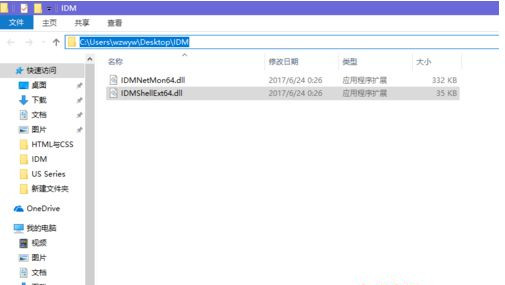
2、打开任务管理器,找到ecplorer.exe结束掉;

3、打开“运行”,输入“cmd”;

4、输入需要删除文件的代码,del C:\Users\wzwyw\Desktop\IDM中间的空格键一定不能省略;

5、会提示是否删除的对话框,键盘上按下“Y”,然后回车;

6、在运行中输入“Explorer.exe”,重启任务栏,找到需要删除的文件夹路径,发现顽固文件已经被删除。

win10资源管理器删除文件的方法就是这么简单,各位小伙伴们学会了吗?
相关内容
- Win10移动热点打不开怎么办 Win10移动热点打不开解决方法_windows10_Windows系列_操作系统_
- Win10新功能云剪贴板怎么样? Win10全新云剪贴板上手体验_windows10_Windows系列_操作系统_
- Win10怎么查看声卡ID? 查看电脑的声卡型号的技巧_windows10_Windows系列_操作系统_
- Win10怎么自动更新地图? win10设置自动更新地图的技巧_windows10_Windows系列_操作系统_
- Win10专业版如何关闭系统通知 一次性关闭所有磁贴通知设置方法_windows10_Windows系列_操作系统_
- win10系统激活失效怎么办 最新win10激活秘钥分享 附激活工具_windows10_Windows系列_操作系统_
- 微软 Win10 Dev 预览版 21327 发布 附最新更新内容_windows10_Windows系列_操作系统_
- win10重装系统后第一次连接网络设置教程_windows10_Windows系列_操作系统_
- Win10怎么优化视频质量? win10优化视频播放的技巧_windows10_Windows系列_操作系统_
- Win10更改配置器选项是空白该如何解决_windows10_Windows系列_操作系统_